GAME
HỖ TRỢ
BLOG
LS PHIÊN BẢN
Liên Minh

Theo dõi chúng tôi

Trung tâm hỗ trợ

EmailEmailFacebookFacebookDiscordDiscordLDGame (CSKH)LDGame (CSKH)(câu hỏi liên quan về tài khoản LD & đơn nạp)

Sản phẩm khác

LDCloudLDCloudOSLinkOSLinkEasyFunEasyFun

Về

Về chúng tôiVề chúng tôiHợp tácHợp tác

©2026 LDPLAYER.NET , ALL RIGHTS RESERVED.JUST OKAY LIMITED , OFFICE F, 12/F, YHC TOWER , 1 SHEUNG YUET RD, KOWLOON BAY KLN, HONG KONG

Các ứng dụng và game trên trang này đều được sưu tầm trên Internet. Nếu đã vi phạm bản quyền của bạn, xin vui lòng liên hệ email để được hỗ trợ: support_vn@ldplayer.net
Software Licensing ProtocolSoftware Licensing ProtocolTerms of UseTerms of UsePrivacy PolicyPrivacy PolicyGDPR Privacy NoticeGDPR Privacy NoticeHelp TranslateHelp Translate

HỖ TRỢ/

Hướng dẫn bật VT

Cách bật VT (Công nghệ ảo hóa) của Máy tính và laptop Dell

2020-12-01

BƯỚC 1: Khởi động lại máy tính. Khi màn hình bật, hãy tiếp tục nhấn nút được nhắc bởi LOGO khởi động. Nếu không có lời nhắc nút, hãy cố gắng tiếp tục nhấn nút "F2" hoặc "Del", sau đó thử nhấn "FN +" F2 "hoặc" Del "để vào trang BIOS.

Lưu ý: Nếu không bạn cũng có thể thử ESC, F8, F9, F10, F11, F12, laptop cần thêm nút FN
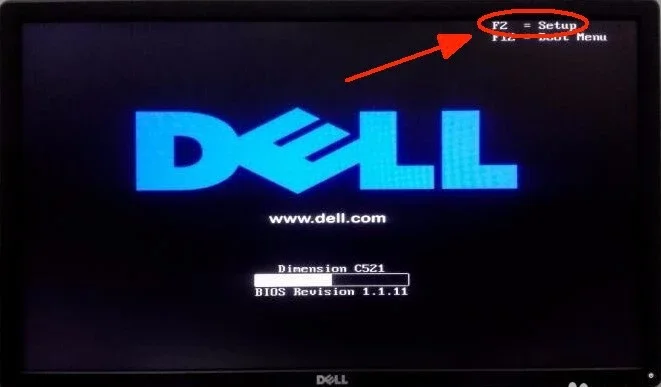
 

Cách bật VT (Công nghệ ảo hóa) của Máy tính và laptop Dell


BƯỚC 2: Tìm menu "Virtualization Support", chọn tùy chọn "Virtualization", thay đổi "Disabled" thành "Enabled" rồi nhấn "F10" để bật lên [SAVE and EXIT] và xác nhận.


Lưu ý: Nếu bộ xử lý máy tính của bạn là CPU AMD, sau khi vào trang BIOS, hãy tìm tùy chọn "Secure Virtual Machine" / "SVM mode" trong Advanced / Security, thay đổi "Disabled" thành "Enabled" và nhấn "F10 ", bật lên [SAVE và EXIT] và xác nhận.
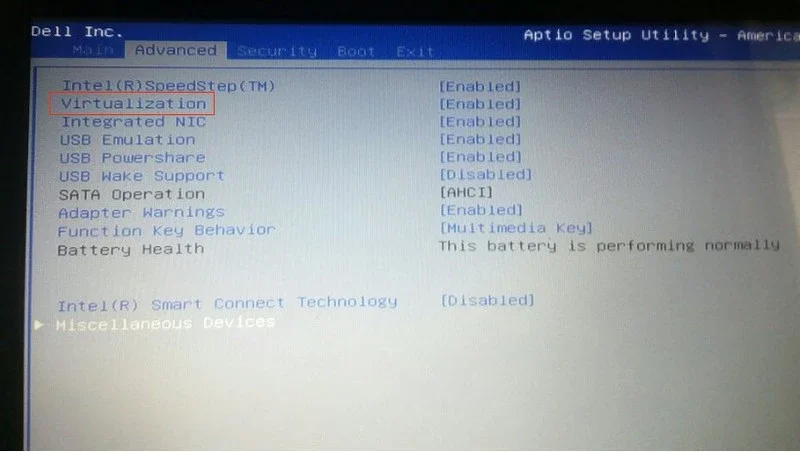
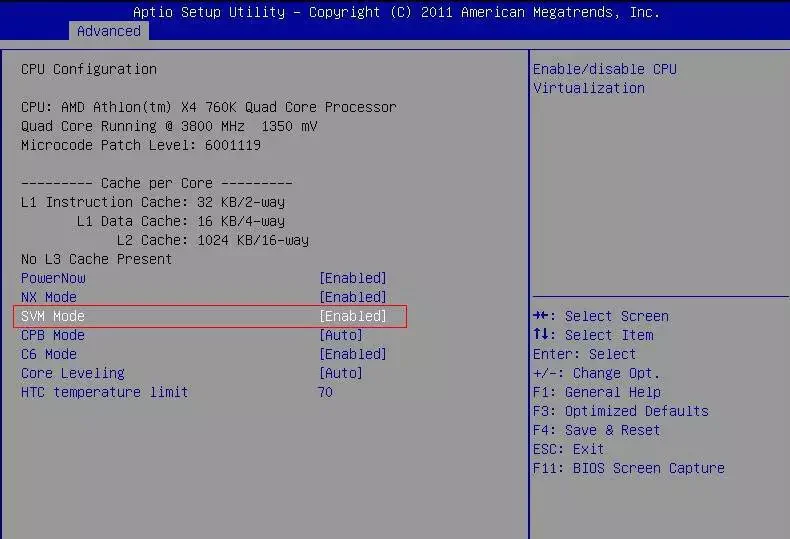
 

Cách bật VT (Công nghệ ảo hóa) của Máy tính và laptop Dell


Cách bật VT (Công nghệ ảo hóa) của Máy tính và laptop Dell


Cách bật VT trên thêm bo mạch chủ 

Sau đây là hướng dẫn cách bật VT cho các bo mạch chủ máy tính thông thường, hãy tìm cách bật VT trong bài giảng tương ứng dưới đây theo nhãn hiệu của máy tính hoặc bo mạch chủ của bạn

Bài dẫn cách bật VT (Virtualization Technology)


1.Cách bật VT (Công nghệ ảo hóa) của Máy tính và laptop Lenovo

2.Cách bật VT (Công nghệ ảo hóa) của Máy tính và laptop ASUS

3.Cách bật VT (Công nghệ ảo hóa) của Máy tính và laptop HP

4.Cách bật VT (Công nghệ ảo hóa) trên bo mạch chủ GIGABYTE

5.Cách bật VT (Công nghệ ảo hóa) trên bo mạch chủ MSI

Bài viết này có giúp được bạn không?
Đã giúp được 340 người
Video hướng dẫn
Về dự án liên minh
Hướng dẫn bật VT
Tổng quan về VT và cách bật VT trên WIndows, giúp chạy LDPlayer mượt hơnCách bật VT trên bo mạch chủ HPCách bật VT trên bo mạch chủ ASUSCách bật VT trên bo mạch chủ Lenovo Đa năng trên Trình giả lập | Cách sử dụng Công cụ LDMultiplayerCách bật VT trên bo mạch chủ GIGABYTECách bật VT trên bo mạch chủ DellCách bật VT trên bo mạch chủ MSICách vào BIOSGiải pháp tốc độ khởi động máy tính quá nhanh không thể nhấn phím tắt để vào BIOSHướng dẫn tắt chương trình tự động cập nhật của Windows 10
Hướng dẫn cài đặt và khởi động
Hướng dẫn tối ưu hóa giả lập chạy mượt game
Hướng dẫn tối ưu hóa PC
Hướng dẫn tối ưu hóa tính năng đa mở
Hướng dẫn khôi phục dữ liệu
Hướng dẫn chỉnh sửa cầu mạng
Hướng dẫn cài đặt Game&APP
Hướng dẫn tính năng cơ bản
Về LDPlayer