home page
GAME
Đăng ký trước game mớiHành độngNhập vaiPhiêu lưuThông thườngChiến thuậtThể thaoĐua xeMô phỏng
HỖ TRỢ
Tin tức: trình giả lập thế hệ mới LDPlayer 9Hướng dẫn bật VTCách chuyển giữa nhiều card đồ họaMultiPlay (tạo và chạy nhiều tab giả lập)Multi Control (thao tác nhiều tab LDPlayer cùng lúc)Ghi chép hành động (ghi tập lệnh)Cách quay clip trên giả lập LDPlayerHướng dẫn cài đặt macro (tập lệnh) bằng bàn phím trên giả lập LDPlayer
BLOG
LS PHIÊN BẢN
Liên Minh
download ldplayer
Tải LDPlayer ngay
Tiếng Việt
English繁體中文한국어ภาษาไทยPусскийPortuguêsEspañolFrançaisDeutsch日本語Indonesiaالعربية

Trung tâm hỗ trợ

EmailFacebookDiscordLDGame (CSKH)(câu hỏi liên quan về tài khoản LD & đơn nạp)

Sản phẩm khác

LDCloudOSLinkEasyFunLDShop

Về

Về chúng tôiHợp tácDMCA Takedown

Theo dõi chúng tôi

©2025 LDPLAYER.NET , ALL RIGHTS RESERVED.JUST OKAY LIMITED , OFFICE F, 12/F, YHC TOWER , 1 SHEUNG YUET RD, KOWLOON BAY KLN, HONG KONG
Các ứng dụng và game trên trang này đều được sưu tầm trên Internet. Nếu đã vi phạm bản quyền của bạn, xin vui lòng liên hệ email để được hỗ trợ: support_vn@ldplayer.net
Privacy Policy|GDPR Privacy Notice|Help Translate
Tiếng Việt
English繁體中文한국어ภาษาไทยPусскийPortuguêsEspañolFrançaisDeutsch日本語Indonesiaالعربية

HỖ TRỢ/

Hướng dẫn bật VT

Cách bật VT (Công nghệ ảo hóa) của Máy tính và laptop Lenovo

2020-12-01

Bài này sẽ dẫn các bạn bật VT của máy tính và loptop Lenovo.


  • 1.Cách bật VT của máy tính để bàn Lenovo.
  • 2.Cách bật VT của Thinkpad  Lenovo.
  • 3.Cách bật VT trên thêm bo mạch chủ 


  • 1.Cách bật VT của máy tính để bàn Lenovo.


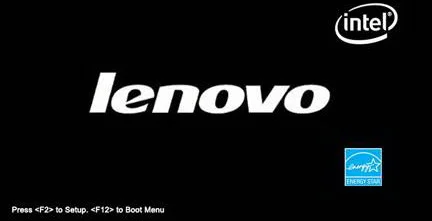
    BƯỚC 1: Khởi động lại máy tính. Khi màn hình bật, tiếp tục nhấn nút được nhắc bởi LOGO khởi động. Nếu không có lời nhắc nút, hãy cố gắng tiếp tục nhấn nút "F1", "F2" hoặc "Del" và thử nhấn nút " FN + F1 "" FN + F2 "hoặc" Del ", vào trang BIOS.

    Lưu ý: Nếu không, bạn cũng có thể thử ESC, F8, F9, F10, F11, F12
     

    Cách bật VT (Công nghệ ảo hóa) của Máy tính và loptop Lenovo


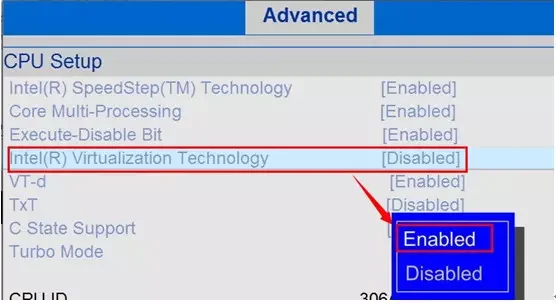
    BƯỚC 2: Sau khi vào trang BIOS, thông qua menu chuyển đổi "←", "→", tìm "Advanced" - "CPU Setup" (một số máy tính không có tùy chọn này) - tùy chọn "Intel (R) Virtualization Technology", Tùy chọn đã được thay đổi từ "Disabled" thành "Enable".

    Sau khi thay đổi thành "Enable", nhấn "F10" và nhấn "FN + F10" trên máy tính xách tay, sau đó [SAVE và EXIT] sẽ bật lên và xác nhận.
     

    Cách bật VT (Công nghệ ảo hóa) của Máy tính và loptop Lenovo


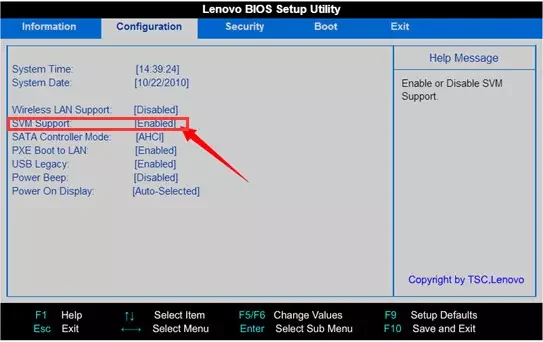
    Lưu ý: Nếu máy tính của bạn CPU là AMD, sau khi vào trang BIOS, hãy tìm tùy chọn "Configuration" - "SVM Support", thay đổi tùy chọn từ "Disabled" thành "Enable", sau đó nhấn "F10", Nhấn "FN + F10" để bật lên [SAVE và EXIT] và xác nhận.


    Cách bật VT (Công nghệ ảo hóa) của Máy tính và loptop Lenovo


  • 2.Cách bật VT của Thinkpad  Lenovo.


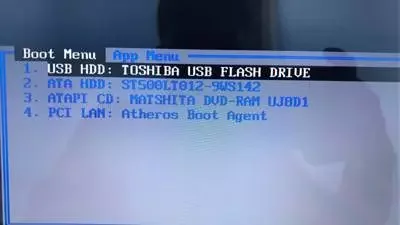
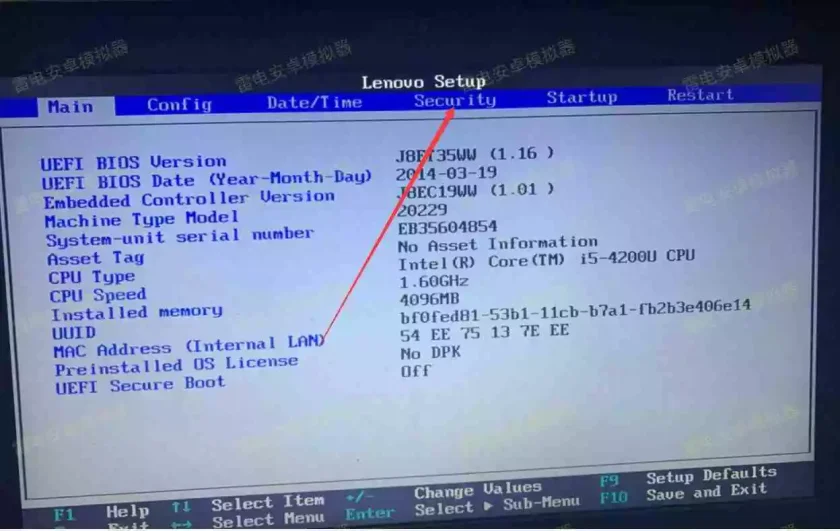
    BƯỚC 2: Sau đó menu Boot Memu sẽ hiện lên, lúc này bạn cần nhấn phím "TAB" để chuyển sang menu menu Application, chọn tùy chọn Setup và nhấn "Enter" để vào, nếu menu không xuất hiện thì bạn hãy khởi động lại máy tính để vào lại.
     

    Cách bật VT (Công nghệ ảo hóa) của Máy tính và loptop Lenovo


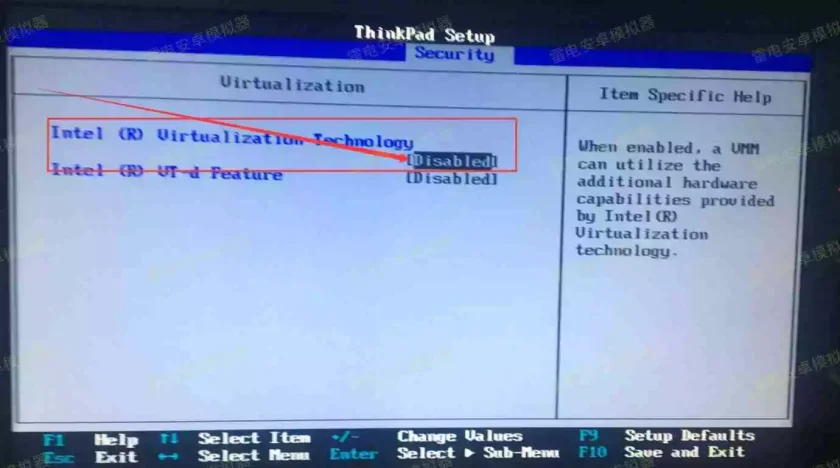
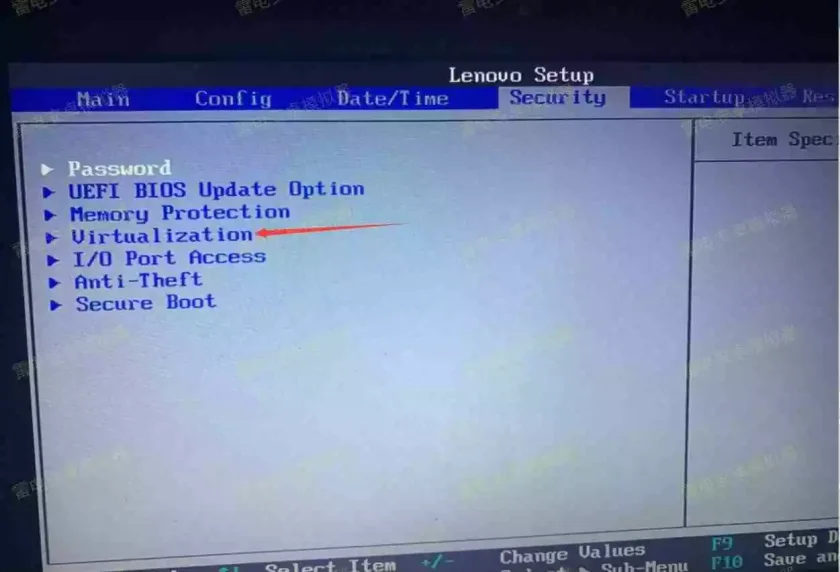
    BƯỚC 3: Vào trang BIOS thành công, chọn "Security" - "Virtualization" - "Intel(R)Virtualization Technology", thay đổi tùy chọn "Disabled" của tùy chọn "Intel(R)Virtualization Technology" thành "Enable", rồi nhấn Nhấn "F10" hoặc "FN + F10" để bật lên [SAVE and EXIT] và xác nhận.
     

    Cách bật VT (Công nghệ ảo hóa) của Máy tính và loptop Lenovo


    Cách bật VT (Công nghệ ảo hóa) của Máy tính và loptop Lenovo


    Cách bật VT (Công nghệ ảo hóa) của Máy tính và loptop Lenovo


  • 3. Cách bật VT trên thêm bo mạch chủ 

    Sau đây là hướng dẫn cách bật VT cho các bo mạch chủ máy tính thông thường, hãy tìm cách bật VT trong bài giảng tương ứng dưới đây theo nhãn hiệu của máy tính hoặc bo mạch chủ của bạn

    Bài dẫn cách bật VT (Virtualization Technology)

  •  

  • 1.Cách bật VT (Công nghệ ảo hóa) của Máy tính và laptop ASUS

  • 2.Cách bật VT (Công nghệ ảo hóa) của Máy tính và laptop HP

  • 3.Cách bật VT (Công nghệ ảo hóa) của Máy tính và laptop Dell
  • 4.Cách bật VT (Công nghệ ảo hóa) trên bo mạch chủ GIGABYTE

  • 5.Cách bật VT (Công nghệ ảo hóa) trên bo mạch chủ MSI

Bài viết này có giúp được bạn không?
Đã giúp được 891 người
Video hướng dẫn
Về dự án liên minh
Hướng dẫn bật VT
Hướng dẫn cài đặt và khởi động
Hướng dẫn tối ưu hóa giả lập chạy mượt game
Hướng dẫn tối ưu hóa PC
Hướng dẫn tối ưu hóa tính năng đa mở
Hướng dẫn khôi phục dữ liệu
Hướng dẫn chỉnh sửa cầu mạng
Hướng dẫn cài đặt Game&APP
Hướng dẫn tính năng cơ bản
Về LDPlayer